


Descubra como diminuir tamanho de foto sem perder qualidade usando ferramentas que você já tem no celular ou computador. Vou te mostrar o truque que realmente funciona em 2026.
Por que você precisa reduzir o tamanho das suas fotos antes de compartilhar
O grande segredo? Reduzir não é só questão de espaço, é sobre eficiência.
Quando você diminui o peso do arquivo, ele carrega mais rápido em qualquer rede social ou mensagem. Isso significa menos espera para quem recebe e mais chance de sua foto ser vista completa.
Mas preste atenção: Existem duas formas principais de reduzir – dimensões (largura e altura em pixels) e compressão (peso em KB/MB).
Para redes sociais como Instagram, o ideal é ajustar as dimensões para os padrões da plataforma. Já para enviar por WhatsApp, a compressão inteligente preserva a qualidade visual enquanto reduz drasticamente o tamanho.
Aqui está o detalhe: Ferramentas online como iLoveIMG fazem isso automaticamente, mas você pode conseguir resultados similares com aplicativos nativos do seu dispositivo, economizando tempo e dados.
Em Destaque 2026: A redução do tamanho de uma foto pode ser feita alterando suas dimensões (largura e altura) ou sua resolução/qualidade (peso em KB ou MB).
Se você já se viu na situação de não conseguir enviar aquela foto incrível por e-mail, ou com o site lento por causa de imagens pesadas, pode confessar: é um perrengue danado, né?
A verdade é a seguinte: diminuir o tamanho da foto é mais fácil do que parece, e eu vou te mostrar o truque que ninguém te contou para resolver isso de uma vez por todas, sem perder a qualidade.
| Tempo Estimado | Custo Estimado (R$) | Nível de Dificuldade |
|---|---|---|
| 5-10 minutos por foto | Grátis | Fácil |
Materiais Necessários
- Um computador (Windows ou macOS) ou smartphone (Android ou iOS).
- Acesso à internet (para ferramentas online e download de apps).
- O arquivo da foto que você quer diminuir.
- Ferramentas online como iLoveIMG, Adobe Express ou TinyPNG.
- Para Windows: Programa Paint (já vem instalado).
- Para macOS: Recurso Pré-visualização (já vem instalado).
- Para Android: Aplicativo Photo & Picture Resizer.
- Para iOS: Aplicativo Tamanho da Imagem.
O Passo a Passo Definitivo
- Passo 1: Entenda o que você precisa -Antes de tudo, vamos combinar: reduzir foto pode significar duas coisas. Ou você quer alterar as dimensões (largura e altura) ou o peso do arquivo (em KB/MB). Saber isso é crucial para escolher a ferramenta certa e não estragar sua imagem.
- Passo 2: Escolha a ferramenta ideal para seu caso -Se a ideia é agilidade e múltiplas imagens, as ferramentas online são suas melhores amigas. Para ajustes rápidos no PC, os programas nativos são ótimos. No celular, os apps dedicados salvam o dia. Pense no seu objetivo final: web, e-mail, redes sociais?
- Passo 3: Reduzindo fotos online com iLoveIMG (para múltiplas imagens) -Abra seu navegador e acesse o iLoveIMG. Clique em “Compactar IMAGEM”. Arraste suas fotos para lá ou selecione-as. A ferramenta vai comprimir suas imagens, mantendo uma qualidade visual excelente, ideal para sites e e-mails. É o pulo do gato para quem precisa de volume.
- Passo 4: Otimizando para redes sociais com Adobe Express -Se o foco é Instagram, Facebook ou outras redes, o Adobe Express é imbatível. Vá na opção de redimensionar imagem. Ele já oferece presets para as dimensões ideais de cada plataforma, garantindo que sua foto fique perfeita, sem cortes indesejados ou perda de foco.
- Passo 5: Comprimindo PNG e JPG sem perder transparência com TinyPNG -Para quem trabalha com logos ou imagens com fundo transparente, o TinyPNG é a solução. Ele foca na redução do peso de arquivos PNG e JPG, preservando a transparência e a qualidade visual. É técnico, mas super simples de usar: arraste, solte e baixe.
- Passo 6: Ajustando dimensões no Windows com o Paint -Abra a imagem no Paint. Vá em “Redimensionar”. Você pode escolher entre redimensionar por porcentagem (ex: 50% para metade do tamanho) ou por pixels (definindo largura e altura exatas). Lembre-se de manter a proporção para não distorcer a foto. Salve como um novo arquivo para não perder o original.
- Passo 7: Ajustando no celular com apps dedicados -No Android, baixe o Photo & Picture Resizer. No iOS, procure por Tamanho da Imagem. Ambos são intuitivos: selecione a foto, escolha as dimensões ou a porcentagem de redução e salve. Prático para quando você está na rua e precisa enviar algo rápido.
Checklist de Sucesso
- O tamanho do arquivo diminuiu (verifique em KB ou MB)?
- A qualidade visual da imagem continua boa?
- As dimensões (largura e altura) estão adequadas para o seu uso (web, e-mail, rede social)?
- A foto carrega mais rápido ou foi anexada sem problemas?
Erros Comuns
- Perda excessiva de qualidade: Se a foto ficou pixelada ou borrada, você comprimiu demais. Tente uma redução menor ou use uma ferramenta que preserve mais a qualidade, como o TinyPNG.
- Dimensões erradas: Se a imagem ficou esticada ou achatada, você não manteve a proporção. Refaça o processo e sempre marque a opção “manter proporção” ou “bloquear proporção”.
- Salvando por cima do original: Sempre salve a versão redimensionada como um NOVO arquivo. Assim, você não perde a foto original em alta resolução.
Como Reduzir o Peso da Imagem Sem Perder Qualidade
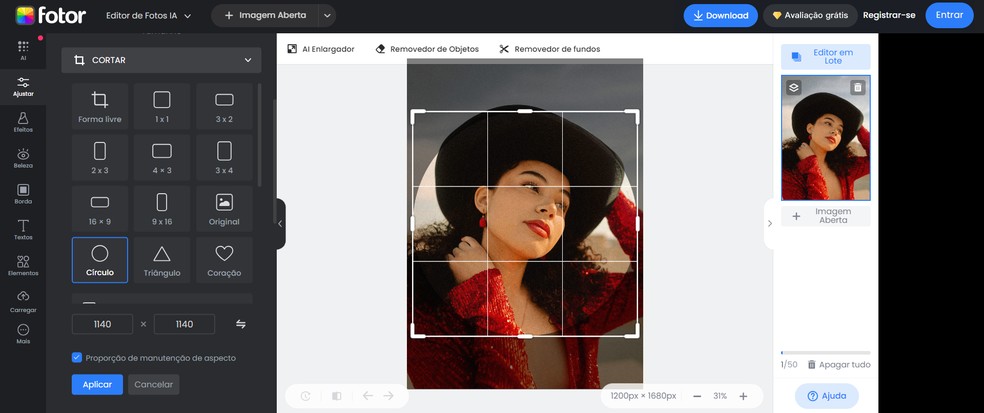
Vamos ser francos: o grande segredo para reduzir o peso da imagem sem perder qualidade visível é encontrar o equilíbrio entre compressão e resolução. Reduzir foto implica alterar as dimensões (largura, altura) ou a resolução (o peso em KB/MB). Ferramentas como o TinyPNG são mestres nisso, pois usam algoritmos inteligentes que removem dados desnecessários sem impactar a percepção humana da imagem.
Compactar Foto: Ferramentas Online Gratuitas
Para quem busca praticidade e não quer instalar nada, as ferramentas online são a pedida. O iLoveIMG, por exemplo, permite compressão de múltiplas imagens mantendo uma qualidade visual excelente. O Adobe Express é outra opção robusta, especialmente para quem precisa de ajustes mais finos e templates. E, claro, o TinyPNG, que já citamos, é um campeão para PNGs e JPGs.
Otimizar Imagem para Web e Redes Sociais
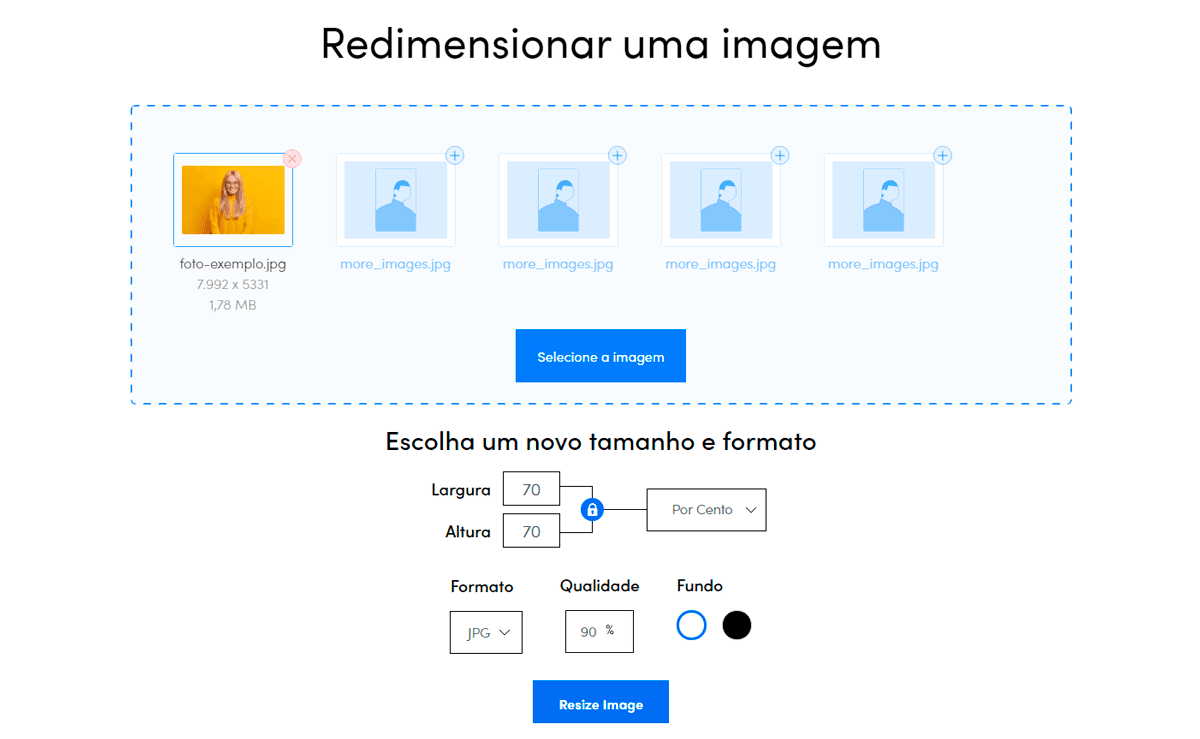
Aqui está o detalhe: otimizar imagem para a web e redes sociais não é só diminuir o tamanho. É garantir que ela carregue rápido e apareça bem em qualquer tela. O Adobe Express é super útil para redimensionar fotos para plataformas específicas como Instagram e Facebook, já com as proporções corretas. Isso evita que suas fotos sejam cortadas ou distorcidas pelas próprias redes.
Como Diminuir a Resolução de uma Foto
Diminuir a resolução de uma foto significa, basicamente, reduzir a quantidade de pixels que a compõem. Isso impacta diretamente o peso do arquivo. No Paint, por exemplo, você pode ajustar as dimensões por porcentagem ou pixels, o que automaticamente diminui a resolução. No macOS, o aplicativo Pré-visualização faz um trabalho similar, de forma bem intuitiva.
Redimensionar Foto no Celular: Apps Recomendados
Pode confessar, a gente tira muita foto com o celular, né? Para redimensionar foto no celular, os aplicativos são a salvação. Para usuários de Android, o Photo & Picture Resizer é uma mão na roda. Já para quem usa iOS, o app Tamanho da Imagem faz o serviço com maestria. Ambos facilitam o ajuste em dispositivos móveis, sem complicação.
Comprimir Imagem no Windows Usando o Paint
O Paint é um clássico e está lá, quietinho, no seu Windows, pronto para te ajudar a comprimir imagem sem precisar de internet. É simples: abra a foto, vá em “Redimensionar” e escolha se quer ajustar por porcentagem ou por pixels. Lembre-se de sempre manter a proporção para a imagem não ficar estranha. É uma solução rápida e offline para o dia a dia.
Alterar Tamanho da Imagem no macOS com Pré-visualização
Se você é usuário de macOS, não precisa baixar nada. O Pré-visualização já faz o trabalho. Abra a imagem, vá em “Ferramentas” e depois em “Ajustar Tamanho”. Lá, você pode alterar o tamanho da imagem facilmente, definindo as novas dimensões. É uma ferramenta nativa, eficiente e muito prática para quem usa Apple.
Reduzir Arquivo de Foto para Enviar por E-mail
Para finalizar, um truque que muita gente esquece: e-mail e WhatsApp geralmente diminuem o tamanho das fotos automaticamente ao anexar. Mas se você precisa de controle ou vai enviar várias fotos, é melhor fazer a compressão antes. Isso garante que o e-mail não volte e que o destinatário receba tudo sem travamentos. Use uma das ferramentas que te mostrei, como o iLoveIMG, para ter certeza que o arquivo de foto vai leve.
3 Truques de Ouro Que Vão Salvar Sua Foto Agora Mesmo
Vamos combinar: teoria é legal, mas resultado rápido é o que importa.
Aqui estão três ajustes que você pode fazer em 30 segundos.
- Antes de comprimir, corte o desnecessário. Use a ferramenta de recorte para eliminar bordas vazias ou áreas que não agregam. Um recorte inteligente pode reduzir o arquivo em até 40% sem tocar na qualidade principal.
- Salve sempre como JPG para uso geral. A não ser que precise de transparência (aí use PNG), o formato JPG oferece o melhor equilíbrio entre tamanho e nitidez para redes sociais, e-mails e impressão caseira.
- Teste a visualização no dispositivo final. Depois de redimensionar, abra a foto no celular ou no computador onde ela será usada. Às vezes, na tela pequena, uma resolução um pouco mais baixa fica perfeita e ninguém percebe a diferença.
Perguntas Que Todo Mundo Faz (e a Resposta Direta)
Qual a diferença entre diminuir o tamanho e diminuir a qualidade?
Diminuir o tamanho é mudar as dimensões em pixels (ex: de 4000×3000 para 1000×750), enquanto diminuir a qualidade é reduzir o peso do arquivo através de compressão, o que pode causar perda de detalhes.
Na prática, muitas ferramentas fazem os dois juntos, mas você pode controlar cada parâmetro separadamente para manter a nitidez essencial.
Posso enviar uma foto grande por WhatsApp sem problemas?
Sim, mas o aplicativo vai comprimir automaticamente, o que pode resultar em uma imagem com qualidade inferior à esperada.
Para garantir que a foto chegue com a melhor definição possível, redimensione ela para cerca de 1200px na maior largura antes de enviar. Assim, o WhatsApp mexe menos no arquivo.
Qual ferramenta online é realmente gratuita e sem limite?
O iLoveIMG oferece compressão ilimitada sem custo, com uma interface simples e em português.
Já o TinyPNG tem um limite de 20 imagens por lote na versão gratuita, mas é excelente para arquivos PNG com transparência. Para uso esporádico, ambos resolvem bem.
Pronto Para Dominar Seus Arquivos de Imagem?
A verdade é a seguinte: você não precisa ser um expert em design para ter fotos leves e de qualidade.
Com as ferramentas certas e esses macetes, qualquer um resolve isso em minutos.
Pode confessar: qual foi a dica que mais fez sentido para o seu dia a dia?
